

























Cách khóa Zalo nhanh nhất là đặt mã khóa Zalo trên điện thoại: vào Cài đặt → Tài khoản và bảo mật → Đặt mã khóa Zalo, nhập mã rồi xác nhận. Từ đó, ai mở ứng dụng cũng phải nhập đúng mã. Đây là khóa ứng dụng, khác với ẩn trò chuyện hay xóa tài khoản.
Phân biệt mã khóa Zalo, PIN ẩn trò chuyện và mật khẩu
Zalo có ba lớp bảo vệ dễ bị nhầm với nhau. Bạn cần chọn đúng loại theo thứ mình muốn bảo vệ:
| Loại mã | Bảo vệ cái gì | Khi nào dùng |
|---|---|---|
| Mã khóa Zalo | Việc mở cả ứng dụng | Điện thoại hay cho người khác mượn, dùng chung máy bán hàng |
| PIN 4 số của trò chuyện ẩn | Chỉ các cuộc trò chuyện đã ẩn | Muốn giấu riêng vài hội thoại khỏi danh sách tin nhắn |
| Mật khẩu tài khoản | Việc đăng nhập trên thiết bị mới | Xác thực khi đăng nhập, không khóa ứng dụng đang mở |
Hai lớp đầu dùng kết hợp được: mã khóa chặn người lạ mở Zalo, còn PIN giữ kín thêm vài cuộc trò chuyện quan trọng. Nếu cần giấu hội thoại, xem hướng dẫn cách ẩn tin nhắn Zalo.
Cách khóa Zalo bằng mã khóa trên điện thoại
Thao tác trên iPhone và Android tương tự nhau:
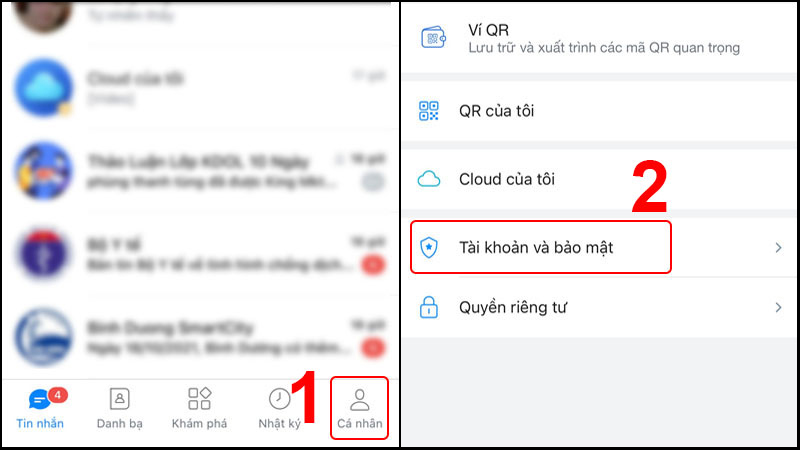
- Mở Zalo, vào tab Cá nhân, nhấn biểu tượng Cài đặt (bánh răng).
- Chọn Tài khoản và bảo mật.
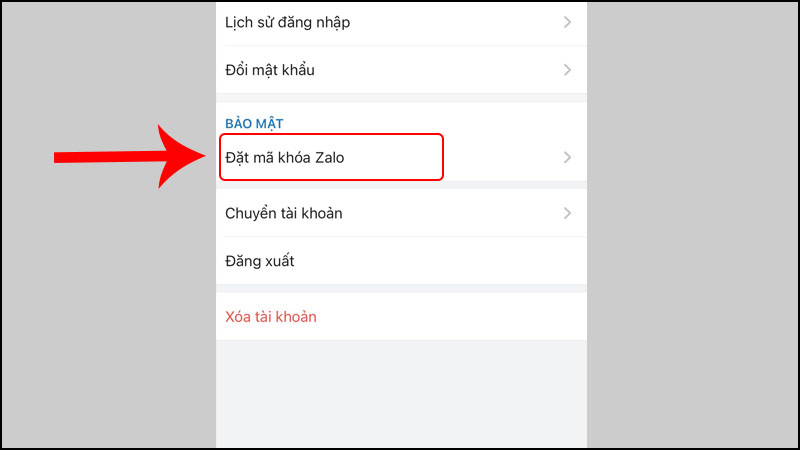
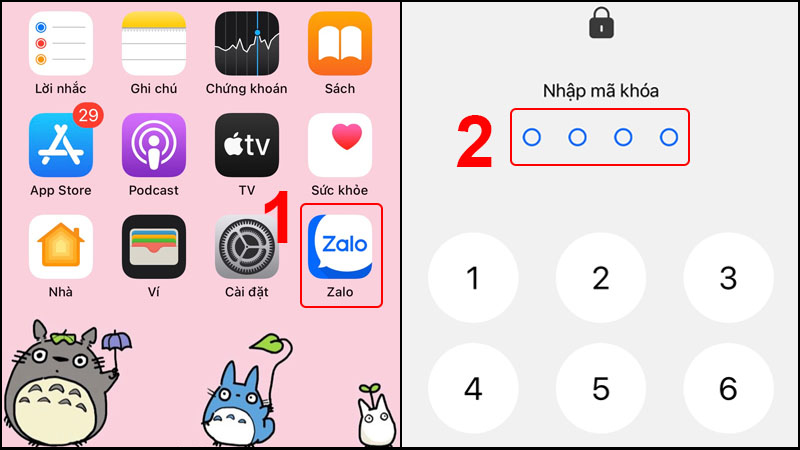
- Chọn Đặt mã khóa Zalo và bật tính năng.
- Nhập mã khóa, sau đó nhập lại lần nữa để xác nhận.
- Thoát hẳn Zalo rồi mở lại để kiểm tra ứng dụng đã hỏi mã chưa.
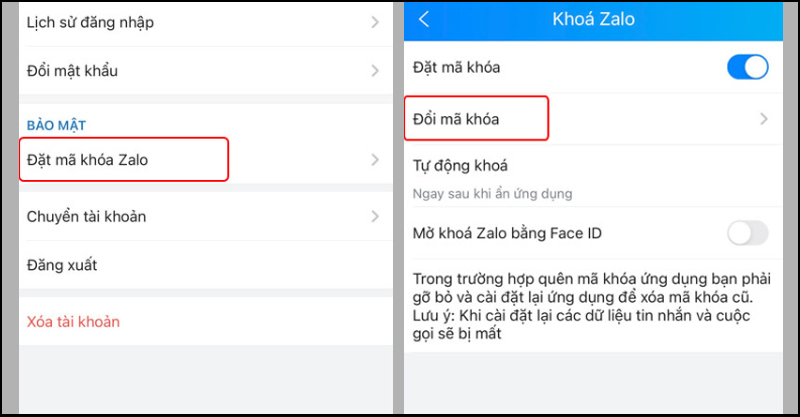
Nếu điện thoại hỗ trợ, bạn có thể bật thêm mở khóa bằng vân tay hoặc Face ID trong cùng mục, để không phải gõ mã mỗi lần mở. Mã số vẫn là cách mở dự phòng, nên bạn cần nhớ mã.
Không thấy mục Đặt mã khóa Zalo? Hãy cập nhật Zalo lên bản mới nhất rồi xem lại trong Tài khoản và bảo mật. Đừng dùng PIN trò chuyện ẩn để thay, vì PIN đó không khóa ứng dụng.
Khóa Zalo trên máy tính thế nào?
Mã khóa đặt trên điện thoại chỉ khóa Zalo trên chiếc điện thoại đó, không khóa Zalo PC đang đăng nhập trên máy tính. Nếu dùng máy tính chung, bạn nên:
- Khóa màn hình máy khi rời chỗ (trên Windows là tổ hợp phím Windows + L).
- Đăng xuất Zalo PC khi bàn giao máy cho người khác.
- Dùng PIN trò chuyện ẩn cho những hội thoại nhạy cảm.
Đổi, tắt hoặc quên mã khóa: xử lý thế nào?
- Đổi mã khóa: vào lại Cài đặt → Tài khoản và bảo mật → Đặt mã khóa Zalo, chọn đổi mã, nhập mã cũ rồi đặt mã mới.
- Tắt mã khóa: cũng vào mục trên và tắt tính năng. Zalo sẽ hỏi mã hiện tại trước khi cho tắt.
- Đổi PIN mà mở Zalo vẫn hỏi mã: bạn vừa đổi PIN của trò chuyện ẩn, không phải mã khóa ứng dụng. Hai loại mã này nằm ở hai chỗ khác nhau.
- Quên mã khóa: theo các hướng dẫn phổ biến, bạn phải gỡ Zalo rồi cài lại và đăng nhập lại bằng số điện thoại, mật khẩu. Tin nhắn chưa sao lưu có thể mất, vì vậy hãy bật sao lưu tin nhắn ngay sau khi đặt mã. Nếu chưa chắc, liên hệ hỗ trợ chính thức của Zalo trước khi gỡ.
- Không xóa tài khoản để “làm lại mã”. Xóa tài khoản là vĩnh viễn: tin nhắn, danh bạ và thông tin cá nhân không khôi phục được.
Câu hỏi thường gặp
Zalo có khóa tài khoản tạm thời được không?
Hiện Zalo chỉ có tùy chọn xóa tài khoản vĩnh viễn, không có chế độ khóa tạm thời. Nếu chỉ muốn người khác không mở được Zalo, hãy dùng mã khóa.
Ẩn trò chuyện có chặn tin nhắn từ người đó không?
Không. Bạn vẫn nhận tin nhắn và cuộc gọi, chỉ là hội thoại không hiện trong danh sách chính. Muốn ngừng nhận, bạn phải dùng tính năng chặn.
Có nên dùng vân tay thay mã khóa?
Vân tay hoặc Face ID mở nhanh và tiện, nhưng vẫn cần một mã số dự phòng. Bạn nên đặt mã khó đoán, không trùng ngày sinh hay số điện thoại.